
VLC 플레이어는 무료 오픈소스 미디어 플레이어로, 광고 없이 모든 동영상과 오디오를 재생할 수 있습니다.
공식 사이트에서 안전하게 내려받아 설치하고, 설정이 익숙하지 않다면 기본값으로 바로 사용해 보세요.
아래 단계별 안내로 5분 안에 VLC 플레이어를 설치하고, 문제 발생 시 해결책을 확인하세요.
—
✅ VLC 플레이어 다운로드 핵심 요약
VLC 플레이어는 모든 파일 형식 지원, 광고·추적 없음, 무료 사용이라는 세 가지 장점이 있습니다.
공식 사이트에서 최신 버전을 내려받고, PC(Windows/Mac/Linux)뿐 아니라 모바일(Android/iOS)에서도 동일하게 사용할 수 있습니다.
설치 파일은 100MB 내외로 가볍고, 설치는 2~3단계로 간단합니다.
📌 VLC 플레이어의 주요 특징
✔️ MP4, MKV, AVI, MP3 등 50개 이상의 포맷 지원
✔️ 광고·결제·추적 없이 완전 무료
✔️ Windows 10/11, macOS Ventura 이상, Linux 배포판 호환
✔️ 모바일 앱: Android 5.0+, iOS 12.0+
✔️ GPU 가속 재생으로 부드러운 화질
—
🔗 공식 바로가기 및 이용 전 확인사항
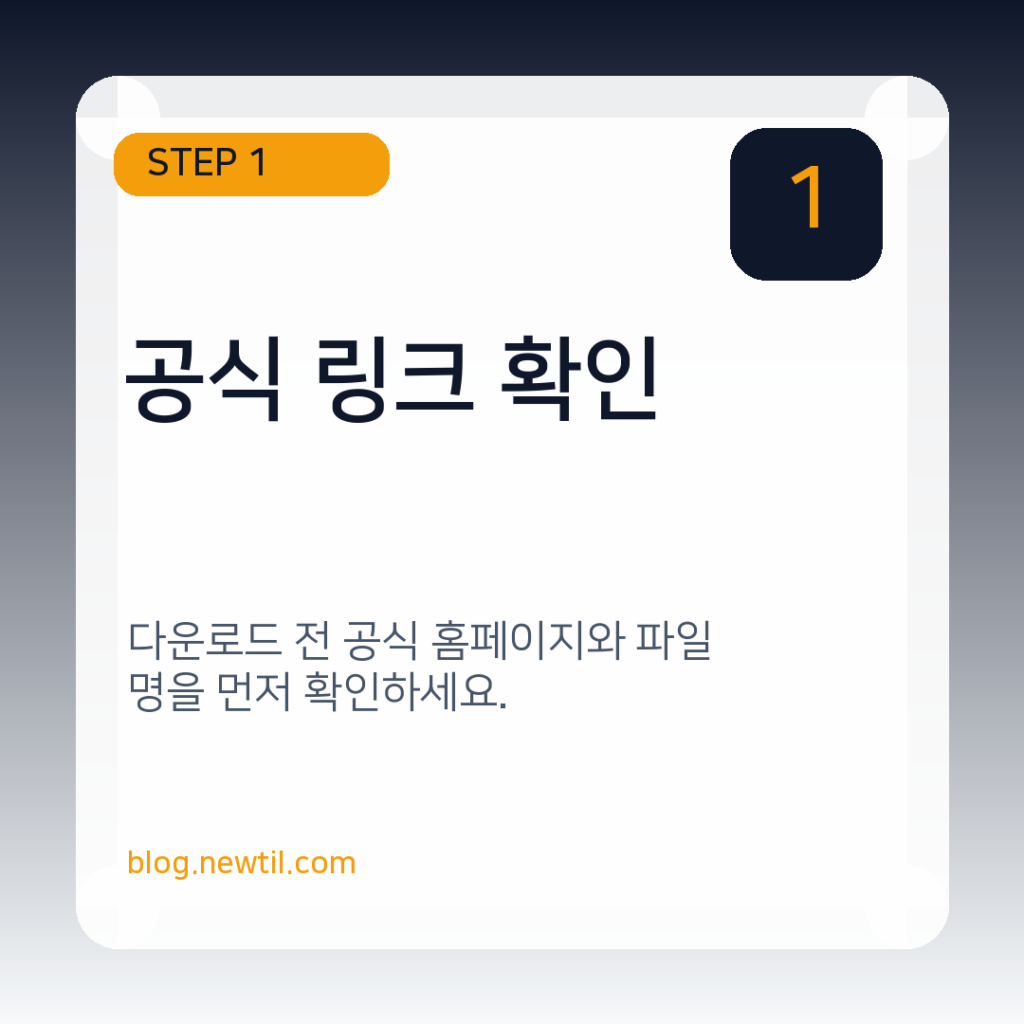
VLC 플레이어는 공식 사이트에서만 내려받아야 합니다.
비공식 사이트나 제3자 배포 사이트에서 내려받으면 악성코드 감염 위험이 있으니 주의하세요.
📋 2024년 6월 기준 공식 다운로드 정보
– 공식 URL: https://www.videolan.org/vlc/
– 파일 크기: 약 50~100MB (운영체제별로 다름)
– 지원 OS: Windows 10/11, macOS 10.13+, Linux (Debian/Ubuntu/RHEL/Fedora), Android, iOS
공식 사이트에 접속하면 자동으로 운영체제를 감지해 알맞은 설치 파일을 추천합니다. 만약 감지되지 않으면 수동으로 버전을 선택할 수 있어요.
—
💻 Windows 설치 또는 이용 방법
Windows에서 VLC 플레이어를 설치하는 방법은 세 단계로 매우 간단합니다.
아래 순서를 따라 설치한 후, 바로 동영상 재생을 시작할 수 있습니다.
-
설치 파일 내려받기
공식 사이트에서 Windows용 VLC 설치 파일을 내려받습니다.
🔗 VLC Windows 다운로드 바로가기 (자동 감지됨)
설치 파일 실행
다운로드한 vlc 파일을 더블클릭해 실행합니다.
x.x.x-win64.exe
사용자 계정 컨트롤(UAC) 창이 뜨면 예를 클릭합니다.
설치 마법사 완료
설치 마법사에서 다음을 눌러 기본 설정을 유지한 후, 설치를 클릭합니다.
설치가 완료되면 실행을 눌러 VLC를 바로 시작할 수 있습니다.
설치 중에 ‘추가 프로그램 설치’ 옵션이 있다면 체크 해제하세요. 그렇지 않으면 브라우저 확장 프로그램이나 광고 소프트웨어가 함께 설치될 수 있습니다.
—
🍎 Mac 또는 모바일에서 설치하는 방법
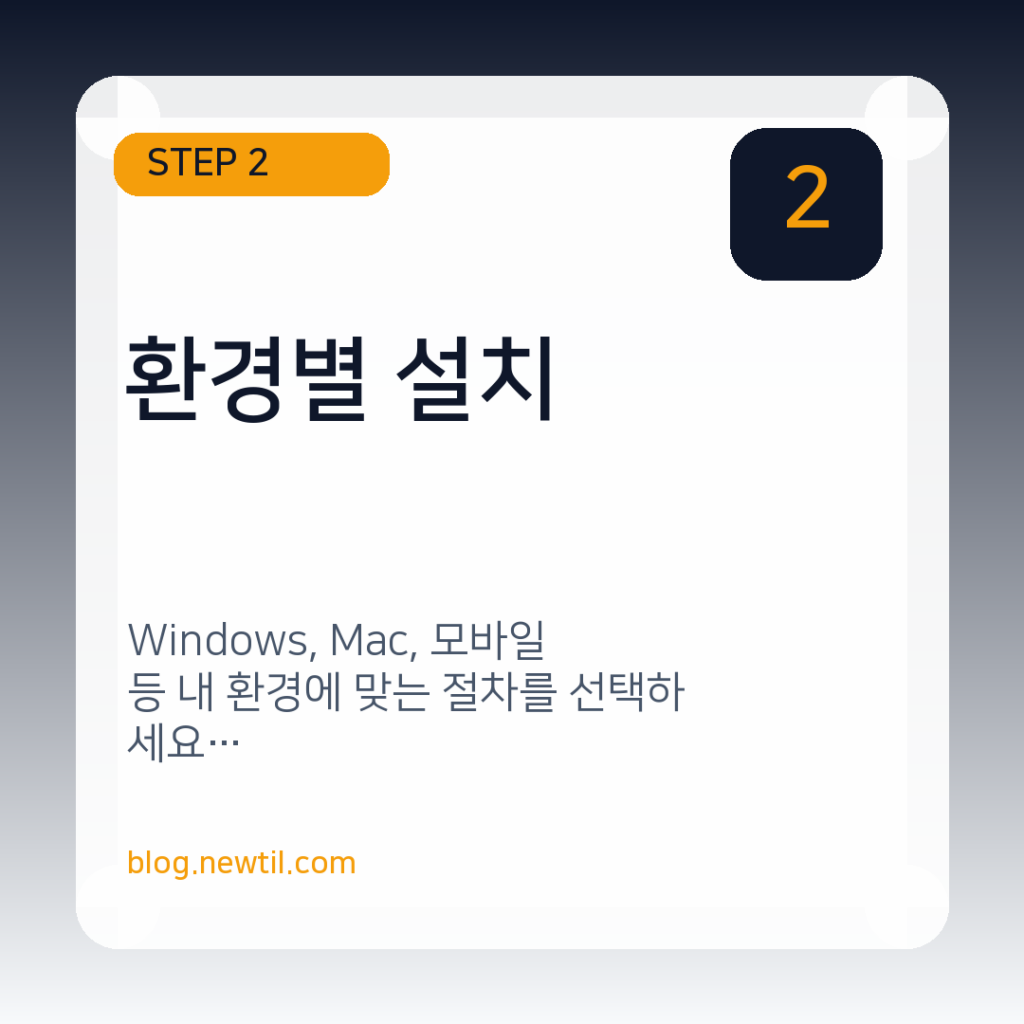
Mac과 모바일 기기에서도 VLC 플레이어를 쉽게 설치하고 사용할 수 있습니다.
# Mac 설치 방법
공식 사이트에서 macOS용 VLC 설치 파일을 내려받습니다.
🔗 VLC macOS 다운로드 (자동 감지됨)
다운로드한 VLC-x.x.x.dmg 파일을 더블클릭해 마운트합니다.
VLC.app 파일을 ‘응용 프로그램’ 폴더로 드래그 앤 드롭합니다.
‘응용 프로그램’ 폴더에서 VLC를 실행합니다.
# 모바일(Android/iOS) 설치 방법
앱 스토어에서 VLC for Mobile을 검색합니다.
– Android: Google Play 스토어
– iOS: App Store
‘설치’ 또는 ‘받기’를 눌러 앱을 설치합니다.
앱을 실행하고, 동영상 파일을 열거나 스트리밍 주소를 입력합니다.
iOS에서는 App Store 외에 사이드 로딩이 금지되어 있으므로, 반드시 App Store에서만 설치해야 합니다. Android는 APK 파일도 제공되지만, 보안상 구글 플레이 스토어에서 설치하는 것이 안전합니다.
—
📌 설치 후 기본 설정과 확인할 점
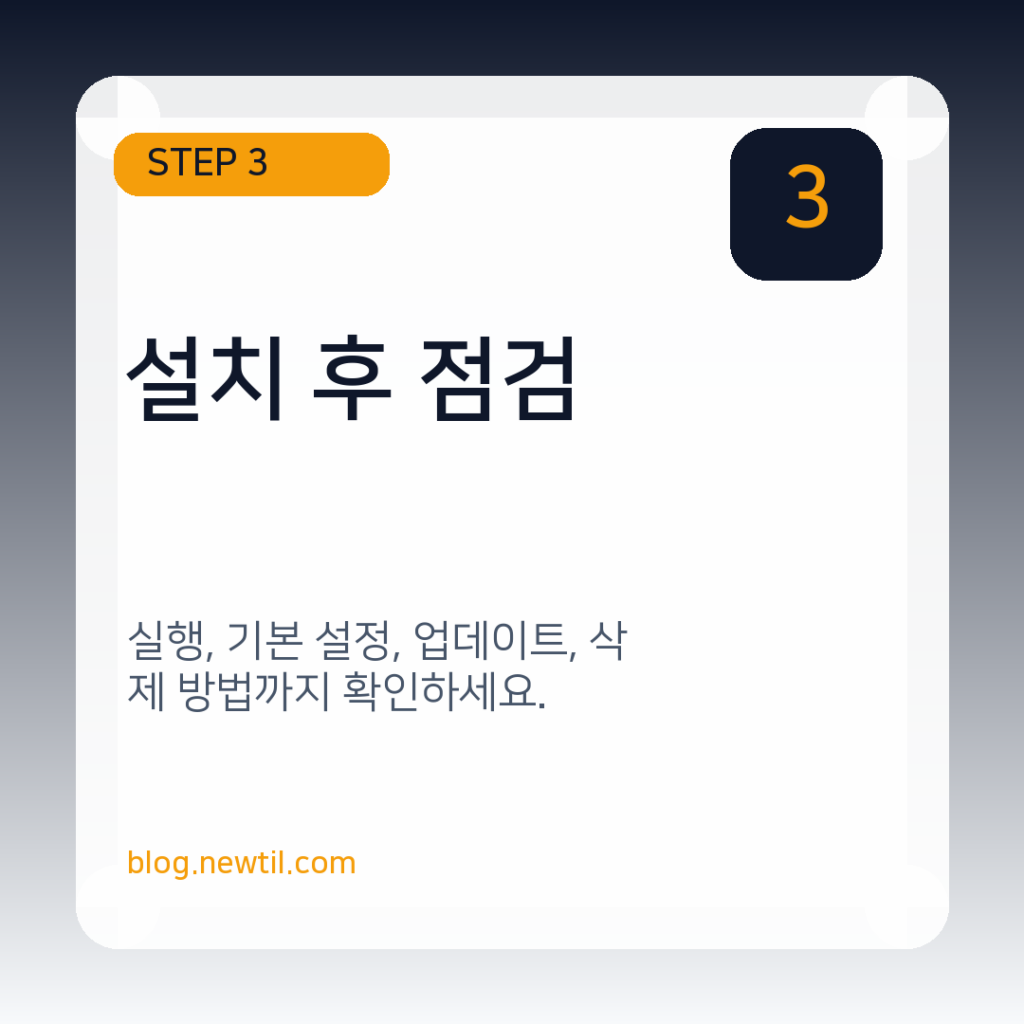
VLC를 처음 설치했다면, 몇 가지 기본 설정을 확인하고 동영상 재생 환경을 최적화하세요.
# 기본 설정 확인
-
언어 설정
VLC를 실행한 후, 상단 메뉴에서 Tools → Preferences로 들어갑니다.
‘Interface’ 탭에서 언어를 한국어로 변경할 수 있습니다.
파일 연동 설정
‘Tools → Preferences → Interface → File associations’에서 동영상 파일(MP4, MKV 등)을 VLC로 열도록 설정할 수 있습니다.
이 설정을 하면 동영상 파일을 더블클릭했을 때 VLC가 자동으로 실행됩니다.
GPU 가속 활성화
‘Tools → Preferences → Input / Codecs’에서 ‘Hardware-accelerated decoding’을 ‘Automatic’ 또는 ‘D3D11 Video Acceleration’(Windows)으로 설정하면 재생 성능이 향상됩니다.
# 동영상 재생 테스트
VLC를 실행하고, 테스트용 동영상 파일을 드래그 앤 드롭하거나 미디어 → 파일 열기를 클릭해 파일을 선택합니다.
정상적으로 재생되면 하단 재생바와 볼륨 조절이 작동하는지 확인합니다.
만약 소리가 나지 않으면, 시스템 볼륨과 VLC 내부 볼륨을 모두 확인하세요.
—
⚠️ 자주 발생하는 문제 해결
VLC 플레이어를 설치하거나 사용할 때 발생할 수 있는 문제와 해결 방법을 정리했습니다.
1. 설치 파일이 실행되지 않아요
✅ 원인: 파일 손상, 보안 프로그램 차단, 사용자 권한 문제
🔧 해결 방법
– 다운로드한 파일을 다시 내려받아 실행합니다.
– 보안 프로그램(백신, 방화벽)을 일시 해제하고 다시 시도합니다.
– 관리자 권한으로 실행합니다(Windows: 마우스 우클릭 → 관리자 권한으로 실행).
2. 동영상이 재생되지 않아요
✅ 원인: 코덱 부족, GPU 가속 문제, 파일 손상
🔧 해결 방법
– VLC가 자체적으로 대부분의 코덱을 지원하므로, 코덱을 따로 설치할 필요가 없습니다.
– ‘Tools → Preferences → Input / Codecs’에서 ‘Hardware
accelerated decoding’을 ‘Disable’로 설정하고 재시도합니다.
– 동영상 파일이 손상되었을 수 있으니, 다른 파일로 테스트합니다.
3. 소리가 나지 않아요
✅ 원인: 오디오 장치 설정, VLC 내부 볼륨, 파일 문제
🔧 해결 방법
– 시스템 볼륨을 확인하고, VLC 내부 볼륨(하단 볼륨 슬라이더)을 높입니다.
– ‘Tools → Preferences → Audio’에서 ‘Output module’을 ‘Default’ 또는 ‘DirectX Audio Output’(Windows)으로 변경합니다.
– 다른 동영상 파일로 테스트합니다.
4. VLC가 갑자기 꺼져요
✅ 원인: 충돌, 메모리 부족, GPU 드라이버 문제
🔧 해결 방법
– 다른 동영상 파일로 테스트합니다.
– GPU 드라이버를 최신 버전으로 업데이트합니다.
– VLC를 재설치합니다.
VLC 공식 포럼이나 커뮤니티에서 해결책을 찾아보세요.
🔗 → VLC 공식 포럼 바로가기
—
📦 함께 보면 좋은 글
VLC 플레이어와 함께 사용하면 좋은 유틸리티와 미디어 관련 프로그램을 소개합니다.
아래 글들을 참고해 동영상 재생 환경을 더욱 편리하게 만들어 보세요.
—
자주 묻는 질문
아래 FAQ를 참고해 VLC 플레이어 사용 시 자주 발생하는 궁금증을 해결하세요.
—
📌 VLC 플레이어 다운로드 및 설치 방법: 한눈에 정리
| 단계 | Windows | Mac | 모바일 |
|——|———|—–|——–|
| 다운로드 | 공식 사이트 | 공식 사이트 | App Store / Google Play |
| 설치 | 설치 마법사 실행 | DMG 파일 마운트 후 앱 복사 | 앱 스토어에서 설치 |
| 실행 | 바로 사용 가능 | ‘응용 프로그램’ 폴더에서 실행 | 앱 실행 |
| 지원 OS | Windows 10/11 | macOS 10.13+ | Android 5.0+, iOS 12.0+ |
—
마무리
VLC 플레이어는 무료·안전·다양한 포맷 지원이라는 장점으로 전 세계에서 가장 많이 사용되는 미디어 플레이어입니다.
아래 단계만 따라 하면 누구나 5분 안에 VLC를 설치하고 동영상을 재생할 수 있습니다.
1. 공식 사이트에서 운영체제에 맞는 설치 파일을 내려받습니다.
2. 설치 마법사를 따라 설치합니다.
3. 기본 설정을 확인하고 동영상을 재생합니다.
VLC를 설치한 후에도 문제가 발생한다면, 본문의 자주 발생하는 문제 해결 섹션을 참고하거나, VLC 공식 포럼에 문의하세요.
더욱 편리한 동영상 재생 환경을 원한다면, Ninite나 반디집 같은 유틸리티와 함께 사용해 보세요.
VLC 플레이어와 함께 즐거운 미디어 감상을 하시길 바랍니다! 🎬
—
모바일과 PC 이용 팁
VLC 플레이어 다운로드 이용 전에는 공식 홈페이지 주소, 로그인 필요 여부, 준비 정보, 신청 또는 조회 결과 확인 위치를 한 번 더 확인하세요.
문제가 생겼을 때 해결 방법
VLC 플레이어 다운로드 이용 전에는 공식 홈페이지 주소, 로그인 필요 여부, 준비 정보, 신청 또는 조회 결과 확인 위치를 한 번 더 확인하세요.
공식 경로 확인 방법
VLC 플레이어 다운로드 이용 전에는 공식 홈페이지 주소, 로그인 필요 여부, 준비 정보, 신청 또는 조회 결과 확인 위치를 한 번 더 확인하세요.
관련 서비스 함께 보기
VLC 플레이어 다운로드 이용 전에는 공식 홈페이지 주소, 로그인 필요 여부, 준비 정보, 신청 또는 조회 결과 확인 위치를 한 번 더 확인하세요.
마무리 체크리스트
VLC 플레이어 다운로드 이용 전에는 공식 홈페이지 주소, 로그인 필요 여부, 준비 정보, 신청 또는 조회 결과 확인 위치를 한 번 더 확인하세요.