PDF 비교 핵심 요약
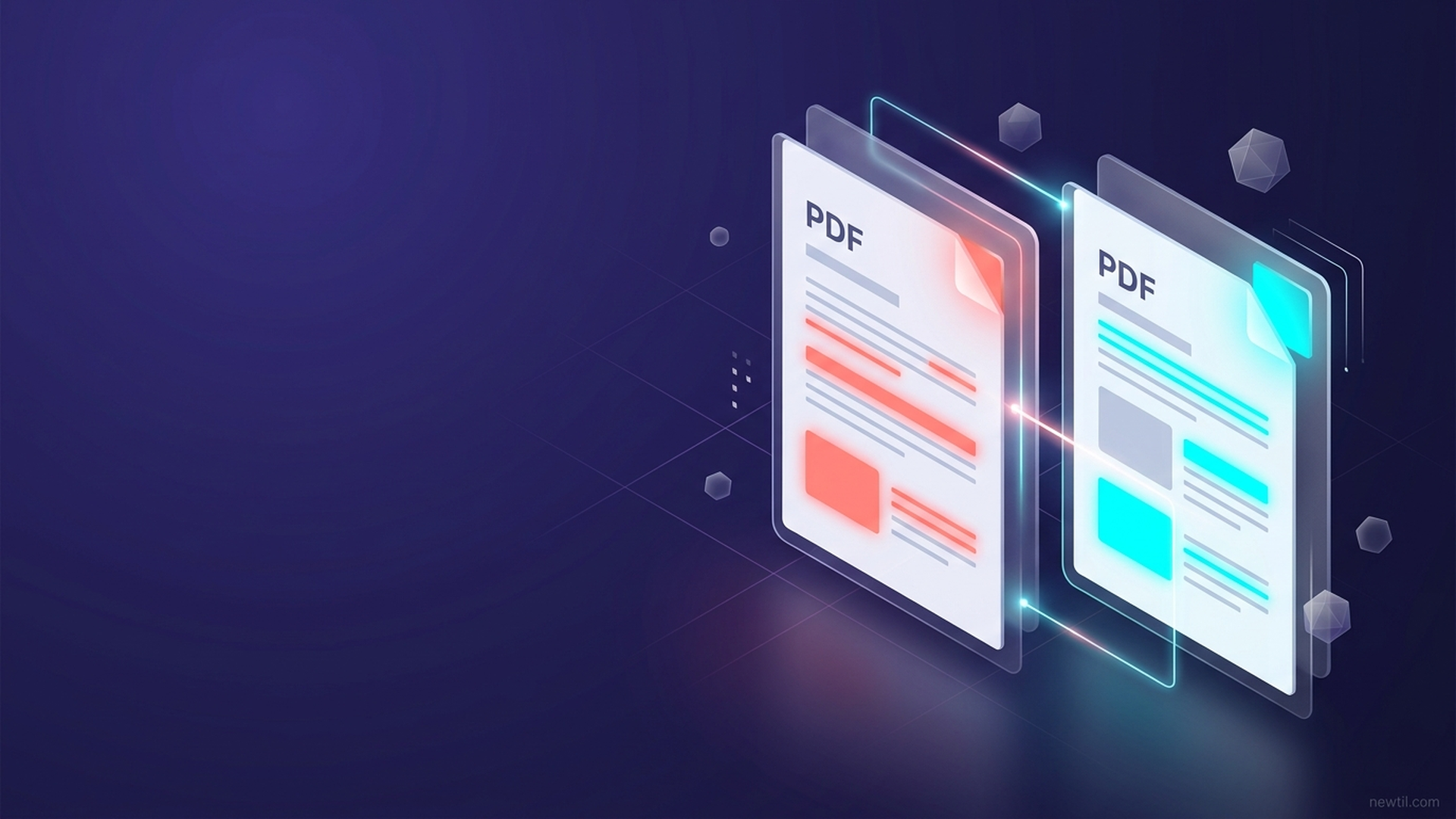
업무나 학업 중 문서가 개정되었을 때 두 문서 간의 달라진 문구나 수치를 육안으로 일일이 대조하는 작업은 상당한 시간과 집중력을 소모하며 실수를 유발하기 쉽습니다. PDF 비교 도구를 활용하면 원본 파일과 수정본 파일의 텍스트 변경, 추가 및 삭제 항목을 한눈에 정확하게 파악할 수 있습니다.
newtil.com의 PDF 비교 서비스는 별도의 고가 소프트웨어 설치 없이 웹 브라우저에서 바로 두 개의 PDF 문서를 불러와 차이점을 시각적으로 대조해 주는 무료 웹 유틸리티입니다.
newtil.com PDF 비교의 핵심 기능과 장점은 다음과 같습니다.
- 완전 무료 및 간편한 이용: 결제나 유료 구독 유도 없이 모든 기능을 무료로 이용할 수 있습니다.
- 회원가입 불필요: 복잡한 계정 생성이나 이메일 인증 절차 없이 웹페이지 접속 즉시 작업이 가능합니다.
- 직관적인 변경 사항 시각화: 삭제된 내용과 추가된 내용을 색상별 하이라이트로 분리 표시하여 검토 시간을 대폭 단축합니다.
- 모바일 브라우저 지원: PC뿐만 아니라 스마트폰과 태블릿의 모바일 웹 브라우저에서도 원활하게 작동합니다.
- 안전한 세션 처리: 업로드된 파일이 서버에 영구 저장되지 않고 처리 후 즉시 파기되므로 문서 보안이 보장됩니다.
newtil.com 접속 방법
newtil.com의 PDF 비교 기능은 웹 표준을 준수하는 모든 브라우저(Google Chrome, Microsoft Edge, Apple Safari, Mozilla Firefox 등)에서 최적화된 상태로 작동합니다.
서비스를 이용하려면 공식 웹 주소(https://newtil.com/pdf-compare.php)로 직접 접속하거나, newtil.com 메인 화면의 문서 유틸리티 목록에서 PDF 비교를 선택하여 이동할 수 있습니다.
별도의 로그인 화면이나 팝업 광고 인증 절차 없이 직관적인 파일 비교 작업 인터페이스가 즉각적으로 열리므로 대기 시간 없이 바로 작업을 시작할 수 있습니다.
파일 업로드 및 옵션 설정 단계별 안내
처음 방문한 사용자도 혼선 없이 두 문서를 정밀하게 비교할 수 있도록 단계별 진행 과정을 상세히 안내해 드립니다.
1단계: 비교할 원본 및 수정본 파일 업로드
작업 화면 상단에는 두 개의 독립된 업로드 박스가 좌우로 배치되어 있습니다. 좌측 영역에는 기준이 되는 원본 PDF(Original Document)를, 우측 영역에는 수정 사항이 반영된 수정본 PDF(Modified Document)를 각각 등록합니다.
파일을 추가하는 방법은 두 가지 중 편한 방식을 선택할 수 있습니다.
- 드래그 앤 드롭: PC 탐색기나 모바일 파일 관리자에서 비교할 문서를 마우스로 끌어다 각 업로드 점선 영역 안으로 놓습니다.
- 파일 선택 버튼 클릭: 업로드 영역 중앙의 버튼을 클릭하여 로컬 드라이브에 보관된 문서를 직접 지정합니다.
2단계: 비교 모드 및 세부 옵션 설정
두 문서가 정상적으로 인식되면 비교 기준을 설정할 수 있는 옵션 패널이 활성화됩니다. 사용 목적에 맞춰 최적의 비교 방식을 선택합니다.
- 텍스트 차이 비교: 문맥 내 단어, 문장, 수치의 변경 및 오탈자 확인에 적합한 모드로 글자의 추가·삭제를 집중 추적합니다.
- 페이지 그래픽 오버레이 비교: 표의 배치, 이미지 위치, 서식 여백 등 시각적 레이아웃 변경점을 겹쳐서 확인하는 데 유용합니다.
- 페이지 범위 지정: 문서 전체를 비교하거나, 특정 조항이 위치한 페이지 구간만 번호로 지정하여 빠르게 검토할 수 있습니다.
설정을 마친 후 하단의 [비교 시작] 버튼을 클릭하면 분석 알고리즘이 두 문서의 차이점을 추출하기 시작합니다.
변환·처리 결과 확인 및 다운로드
비교 연산이 완료되면 원본과 수정본이 한 화면에 나란히 배치되는 병렬 뷰어(Side-by-Side Viewer) 화면으로 전환됩니다.
검토 효율을 높여주는 결과 확인 기능은 다음과 같습니다.
- 색상별 변경 내역 하이라이트: 삭제된 문구는 붉은색 취소선으로, 새롭게 추가된 문구는 녹색 또는 파란색 밑줄로 선명하게 구분됩니다.
- 동기화 스크롤(Sync Scroll): 한쪽 화면을 스크롤하면 다른 쪽 문서도 동일한 비율과 위치로 연동되어 페이지 간 어긋남 없이 대조할 수 있습니다.
- 차이점 목록 탐색: 우측 패널에 감지된 모든 변경 사항 목록이 나열되어, 특정 항목을 클릭하면 해당 페이지 위치로 즉시 이동합니다.
대조 결과를 보고용이나 보관용으로 저장하려면 상단의 [비교 결과 다운로드] 버튼을 누릅니다. 변경 내역 마킹이 포함된 정리 보고서 PDF 파일을 PC나 모바일 기기로 즉시 저장할 수 있습니다.
지원 파일 형식과 용량 제한
newtil.com의 PDF 비교 도구를 원활하고 안정적으로 활용하기 위한 기술 사양 및 권장 규격은 다음과 같습니다.
- 지원 포맷: 표준 PDF 확장자(.pdf)를 지원합니다. 텍스트 레이어가 온전히 포함된 디지털 전자 문서에서 가장 높은 비교 정확도를 제공합니다.
- 권장 파일 용량: 일반적인 계약서, 제안서, 학술 논문 등 업무용 문서는 수십 MB 이내이므로 제약 없이 안정적으로 구동됩니다. 원활한 브라우저 연산을 위해 단일 파일당 50MB 이내를 권장합니다.
- 페이지 수 권장 사항: 수십 페이지 이상의 방대한 문서도 무리 없이 처리 가능하며, 브라우저 메모리 부하를 줄이기 위해 필요한 핵심 페이지만 구간 지정하여 비교하는 것도 좋은 방법입니다.
- 운영체제 호환성: Windows, macOS, Android, iOS 등 운영체제 제약 없이 최신 웹 브라우저 환경에서 동일하게 동작합니다.
주의사항 및 보안 안내 (파일 서버 저장 여부)
계약서, 회계 명세서, 공공 서류 등 민감한 개인정보나 영업비밀이 포함된 문서를 웹 유틸리티에서 다룰 때는 철저한 보안성 검토가 선행되어야 합니다.
newtil.com은 사용자 문서의 프라이버시를 보호하기 위해 다음과 같은 보안 원칙을 엄격하게 적용하고 있습니다.
- 파일 서버 영구 저장 배제: 업로드된 PDF 파일은 두 문서 간의 차이점 분석 연산 목적으로만 임시 처리되며, 사용자가 브라우저를 닫거나 세션이 종료되는 즉시 안전하게 자동 파기됩니다.
- HTTPS SSL 암호화 통신: 브라우저와 웹 서버 간의 모든 데이터 전송은 암호화된 보안 터널을 통과하므로 외부 네트워크 도청이나 변조를 원천 차단합니다.
- 암호화된 문서 취급 주의: 비밀번호가 걸려 있는 암호화 PDF는 브라우저 엔진에서 내용을 읽어올 수 없으므로, 암호 해제 후 업로드해야 정상적인 PDF 비교가 가능합니다.
관련 PDF 도구 추천
문서 비교 작업 전후로 페이지를 재구성하거나 형식을 변환해야 하는 상황이 빈번하게 발생합니다. newtil.com에서 별도의 회원가입 없이 무료로 연계 사용할 수 있는 유용한 PDF 유틸리티들을 안내해 드립니다.
- PDF 합치기: PDF 비교를 통해 검토를 마친 여러 개의 수정 문서나 별첨 부속 합의서를 하나의 단일 PDF 파일로 깔끔하게 묶어주는 도구입니다.
- PDF 분할: 방대한 분량의 원본 문서에서 비교 검토가 필요한 특정 페이지만 추출하거나, 조항별로 문서를 나누어 저장할 때 유용합니다.
- PDF 압축: 비교 결과가 표시된 보고서 파일의 용량이 커서 메일 첨부나 메신저 전송이 어려울 때 화질 저하를 최소화하면서 파일 크기를 줄여줍니다.
- PDF to Word: 두 문서 비교로 찾아낸 수정 사항을 바탕으로 워드(.docx) 파일로 변환하여 실무에서 즉시 텍스트를 재편집할 수 있습니다.
- PDF to JPG: 변경 내역이 시각적으로 표시된 주요 페이지를 고화질 이미지 파일로 추출하여 프레젠테이션 자료나 보고서에 바로 첨부할 수 있습니다.
자주 묻는 질문 (FAQ)
Q. newtil.com PDF 비교는 무료인가요?
네, newtil.com의 PDF 비교 서비스는 누구나 비용 부담 없이 100% 무료로 이용할 수 있습니다. 기능 제한을 해제하기 위한 유료 멤버십 가입이나 결제 수단 등록을 일절 요구하지 않습니다.
Q. 회원가입 없이 사용할 수 있나요?
네, 별도의 계정 생성이나 로그인 없이 공식 페이지에 접속하는 즉시 두 문서를 업로드하여 비교 작업을 수행할 수 있습니다.
Q. 모바일에서도 사용할 수 있나요?
스마트폰이나 태블릿 등 모바일 기기의 웹 브라우저에서도 데스크톱과 동일하게 파일 업로드, 차이점 확인, 결과 파일 다운로드 기능을 완전하게 지원합니다.
Q. PDF 변환 후 품질이 유지되나요?
비교 과정에서 텍스트 레이어와 원본 벡터 그래픽을 손상시키지 않고 분석하므로 글꼴 왜곡이나 텍스트 뭉개짐 없이 높은 선명도를 유지합니다.
Q. 암호가 걸린 PDF도 변환할 수 있나요?
보안 암호가 설정된 문서는 비교 엔진이 텍스트 정보를 추출할 수 없습니다. 따라서 문서 생성 프로그램이나 뷰어에서 암호를 해제한 후 업로드해야 정확한 비교가 가능합니다.
Q. 파일이 서버에 저장되나요?
업로드된 문서는 비교 세션 유지 중에만 임시로 처리되며, 서버 데이터베이스나 스토리지에 영구 보관되지 않고 세션 만료 시 즉시 영구 삭제됩니다.
Q. 사용 횟수나 파일 크기 제한이 있나요?
일일 사용 횟수에는 별도의 제한이 없어 필요한 만큼 반복 이용이 가능합니다. 쾌적한 브라우저 연산 환경을 위해 파일당 50MB 이내의 문서를 권장합니다.